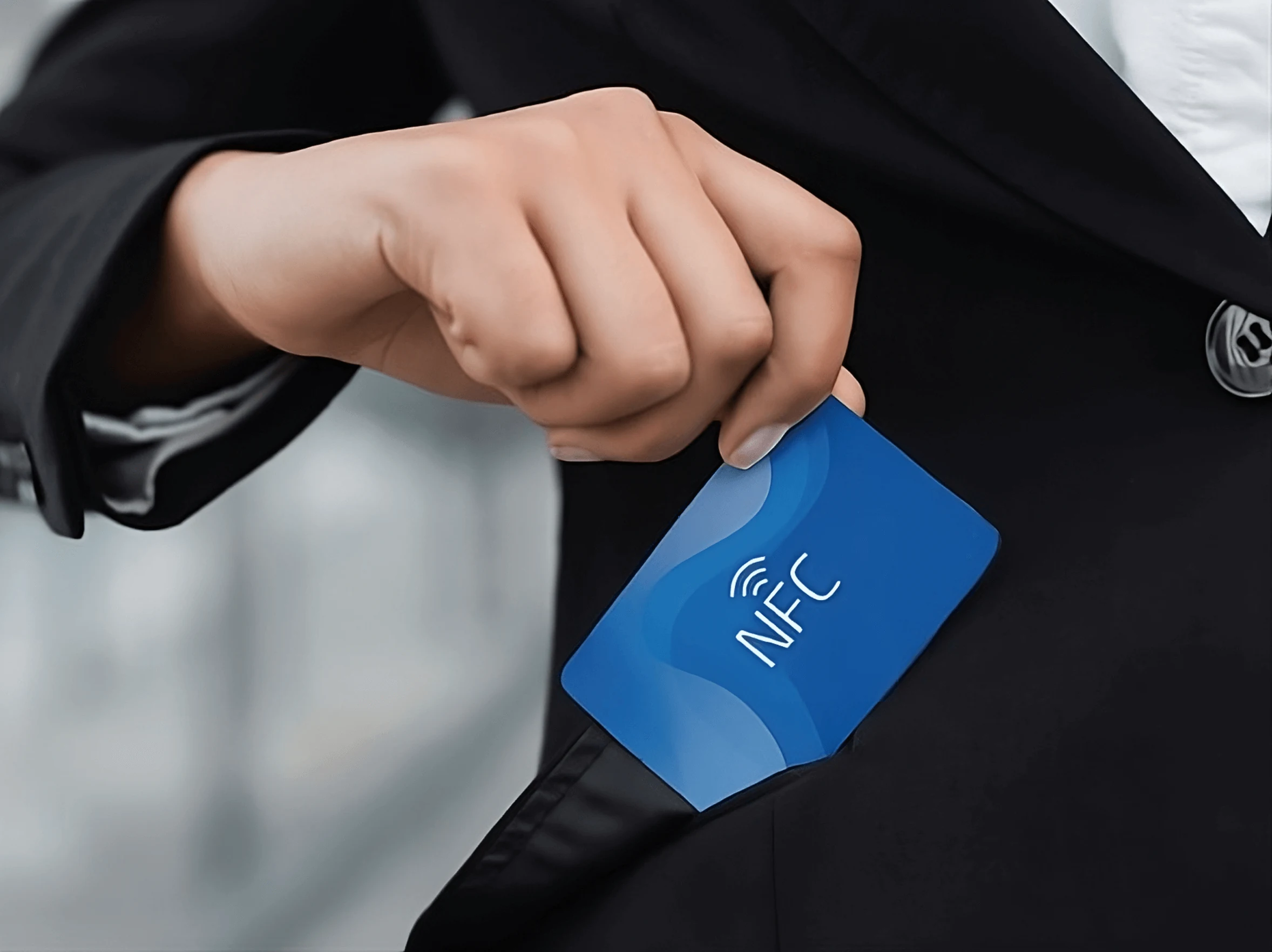
Eine Papier-Visitenkarte ist ein eingefrorenes Artefakt. In dem Moment, in dem dein Titel sich ändert, deine Telefonnummer wechselt oder du die Agentur wechselst, ist jede Karte in irgendjemandes Geldbeutel falsche Information über dich.
Die NFC.cool Digitale Visitenkarte dreht das um: eine URL, die du kontrollierst, auf einen NFC-Tag geschrieben (oder einen QR-Code, oder beides). Du editierst deine Details auf deinem Handy, und jeder existierende Tag aktualisiert sich sofort. So richtest du sie ein.
App installieren
Lade NFC.cool für iPhone oder Android herunter. Das Business-Card-Feature ist in NFC.cool Tools auf beiden Plattformen eingebaut - kein separater Kauf, kein separater Download.
Den Quell-Kontakt in Kontakte bauen
Öffne die Kontakte-App (iOS oder Android) und lege einen Kontakt für dich an, mit den Details, die du der Welt zur Verfügung stellen willst: Name, Firma, Titel, Arbeits-E-Mail, Arbeits-Telefon, Website, LinkedIn-URL. Doppelcheck Schreibweise und Format - das ist der Master-Datensatz.
Du musst nicht alles reinpacken. Alles Sensible (private Handynummer, Wohnadresse) kann komplett aus diesem Kontakt rausbleiben.
NFC.cool öffnen und Visitenkarte anlegen
In NFC.cool zum Business Card-Bereich navigieren und auf Account erstellen tippen. Du legst einen Benutzernamen und eine PIN fest - die PIN schützt zukünftige Edits, also nicht verlieren.
Tippe Kontakte öffnen und wähle den Kontakt, den du gerade gebaut hast. NFC.cool zieht die Daten rein und zeigt sie als deinen Visitenkarten-Entwurf.
Wähle, welche Felder öffentlich sind
Das ist der wichtigste Schritt. Du kannst jedes Feld abwählen, das du nicht teilen willst - wenn dein Kontakt-Eintrag eine private Handynummer enthält, die du lieber privat lässt, hake sie hier ab und sie erscheint nicht auf deiner geteilten Karte.
Häufige Setups:
Vertrieb: Name, Titel, Arbeits-Telefon, Arbeits-E-Mail, Firma, LinkedIn.
Engineering: Name, Titel, Arbeits-E-Mail, GitHub, Website.
Kreativ: Name, Titel, Instagram, Portfolio-URL, Arbeits-E-Mail.
Tippe Weiter, wenn du fertig bist.
Logo anpassen
Tippe Dein Logo → Logo ändern, um dein Firmen-Logo oder persönliches Zeichen hochzuladen. Transparentes PNG liefert das sauberste Ergebnis - es komponiert sich korrekt auf hellen und dunklen Themes.
URL auf einen NFC-Tag schreiben
Jetzt die physische Seite. Du kannst einen NFC-Tag im NFC.cool Shop oder bei jedem Drittanbieter kaufen - Sticker, Karte, Schlüsselanhänger, welcher Formfaktor auch passt.
In NFC.cool tippe Visitenkarte auf NFC-Tag schreiben. Halte dein Handy gegen den Tag. Die App schreibt eine kurze URL, die auf deine Karten-Seite auf nfc.cool zeigt. Sobald geschrieben, kann jeder mit einem Handy sie antippen.
Wenn du den Tag sperren willst, damit niemand die URL später überschreiben kann, tippe nach erfolgreichem Schreiben auf Sperren. Das ist unwiderruflich - sperre nur Tags, bei denen du sicher bist.
Vorschau vor dem Teilen
Tippe Visitenkarte anzeigen, um genau zu sehen, was ein Empfänger sieht. Die Seite ist Mobile-First, lädt sofort und bietet einen Ein-Tipp-“In Kontakte speichern”-Button. Auf iOS sehen Empfänger einen nativen App Clip (keine App-Installation nötig); auf Android sehen sie eine saubere Webseite auf der nfc.cool-Domain. Beide haben am Ende deinen Kontakt im Adressbuch.
Warum das einen vCard-QR schlägt
Die klassische Alternative ist ein QR-Code mit direkt eingebettetem vCard. Funktioniert ohne Service dazwischen - der QR kodiert die Kontaktdaten selbst.
Der Trade-off: Lässt sich nicht aktualisieren. Druck 500 Karten, wechsel den Job, und du hast 500 Karten mit veralteten Daten.
Der NFC.cool-Flow hält deine Kontaktdaten auf dem Server. Der Tag (oder QR) zeigt nur auf die URL. Du änderst deine Details einmal in der App; jeder Tag, den irgendjemand jemals getippt hat, löst jetzt zur aktualisierten Info auf.
Das ist das einzige Feature, das für ernsthaftes Networking zählt - die Daten überleben die gedruckte Karte.
NFC.cool Tools (iPhone) · NFC.cool Tools (Android) · oder die eigenständige NFC.cool Business Card für iOS.