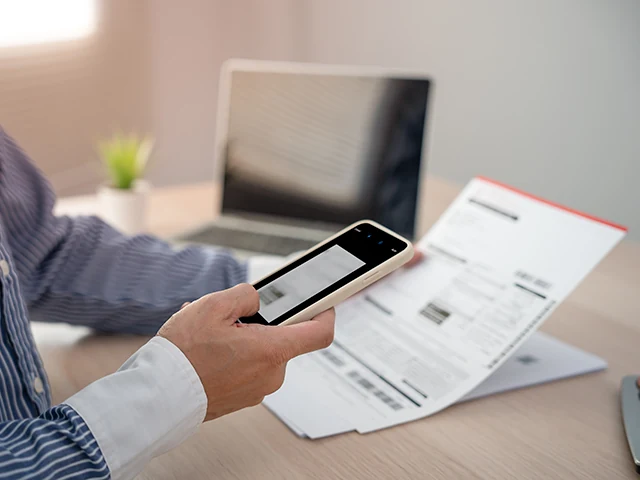
最新のiPhoneは、カメラと処理性能が十分にあるので「ドキュメントをスキャンする」のはもはやプリンターの機能ではなく、タップの操作です。NFC.cool ToolsのドキュメントスキャナーはAppleのVisionフレームワーク上に構築されており、高速な撮影、自動エッジ検出、完全オンデバイスのOCRが手に入ります。
うまく使うコツを紹介します。
撮影:手ぶれを抑え、光は重要
NFC.cool Toolsを開き、ドキュメントアイコンをタップしてページをフレームに収めます。スキャナーが認識したページの輪郭に黄色い四角を描きます。たいていは合っています。合っていなければコーナーをドラッグして調整。
出力を実際に改善する数個のコツ:
天井照明より自然光。 オフィスの天井照明はスマホ自身の影をページに落とします。窓からの日光や、机のページ上に角度をつけて当てたデスクランプの方が良い結果。
平らな面。 湾曲したページはテキストを歪ませ、OCRを混乱させます。
反射を避ける。 スマホをわずかに傾け、光沢紙への白い四角の反射を避けましょう。
複数ページのドキュメント。 ページを次々スキャンするだけで、アプリが1つのドキュメントにまとめます。
後処理:コーナーを合わせ、色を調整
撮影後、後処理パスがあります。価値のある2つのこと:
コーナー調整。 スキャナーの自動検出は優秀ですが完璧ではありません。ページと背景のコントラストが低い場合、コーナーを正確にドラッグしましょう。
カラーモード。 3つのオプション:カラー(写真、カラー文書)、グレースケール(白紙のテキスト - OCRに最適なシャープさ)、白黒(手書き、レシート - 最もクリーン)。
ほとんどの書類 - 請求書、レシート、契約書 - にはグレースケールがファイルサイズとOCR精度のベストバランスを提供します。
OCR:スキャン画像 → 検索可能なテキスト
スキャン画像の下の認識されたテキストを表示をタップしてOCRを実行。テキストはコピー、検索、保存可能なパネルに表示されます。
OCR品質は3つに依存します:画像のシャープさ、照明、フォント。きれいな白い背景の印刷テキストはほぼ100%に近い精度で認識されます。手書きは難しい - Visionの手書き認識は丁寧なブロック体には対応しますが、筆記体では苦戦します。スキャンが上手くいかなかった場合、OCR結果と戦うよりも、より良い照明で再スキャンする方が一番の解決策です。
エクスポート:検索可能PDF
スキャンを長期的に本当に役立つものにするトリックが検索可能PDFエクスポートです。各ページがスキャン画像で、その下にOCRテキストが不可視レイヤーとして敷かれたPDFです。ドキュメントは画像のように見えますが、検索エンジン(やmacOSのSpotlight、Finder)はその中の単語を見つけられます。
NFC.cool ToolsでPDFとして共有をタップすると、エクスポートには自動的にOCRレイヤーが含まれます。PDFをファイリングシステムに入れ、3ヶ月後に「請求書 2024-02 Acme Corp」を検索すれば、正しいドキュメントが出てきます。
なぜ写真じゃなくスキャンか
ドキュメントの写真を撮るだけでもいいのでは?スキャナーを使う理由:
エッジクロップ。 スキャンはページにトリミングされます。写真には机、コーヒーカップ、猫が写り込みます。
遠近補正。 平らに持っていても、スマホは少し垂直からずれています。スキャナーはこれを補正し、ページが「斜めから撮った写真」ではなく「スキャンされたもの」のように見えます。
複数ページのまとめ。 5枚の写真 = カメラロールの5ファイル。5枚のスキャン = 1つのPDF。
検索可能なテキスト。 OCRがエクスポートに焼き込まれます。
レシート、契約書、署名済みフォーム、ビジネス文書 - 撮影せず、スキャンしましょう。
ドキュメントスキャンはNFC.cool Tools for iPhoneの機能です(Android版はNFCに集中しています。ドキュメントスキャナーはAppleのVisionフレームワークが必要です)。